lundi 18 juin 2012

Les notifications sous Android

Le but de ce tutoriel est d’apprendre à utiliser les notifications sous Android et de prévenir les utilisateurs de vos applications d’un événement particulier ou interagir avec eux.


Qu’est qu’une notification ?

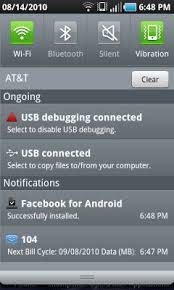
Une notification est une indication qui s’affiche sur la barre qui se situe en haut d’un téléphone Android. Cette notification sert à prévenir un utilisateur de certains évènements, comme la récéption d’un message par exemple.
Nous allons créer un projet qui comprendra deux boutons :
  • Un pour créer une notification
  • Un autre pour en supprimer
Commençons par créer un projet avec les données suivantes :
  • Nom du projet : tuto_notification
  • SDK : 2.1
  • Nom de l’application : Tuto Notification
  • Nom du package : com.tutos.android.notification
  • Activité : TutoNotificationHomeActivity

Création de la vue principale

Nous allons modifier le fichier “main.xml” afin d’avoir deux boutons.

<?xml version="1.0" encoding="utf-8"?>
<LinearLayout xmlns:android="http://schemas.android.com/apk/res/android"
android:orientation="vertical" 
 android:layout_width="fill_parent";  android:layout_height="fill_parent"
    >
<Button
 android:layout_width="fill_parent"
 android:layout_height="wrap_content"
 android:text="@string/add_notification"
 android:id="@+id/add_notification"
    />
<Button
android:layout_width="fill_parent"      android:layout_height="wrap_content"
android:text="@string/delete_notification"
android:id="@+id/delete_notification"
    />
</LinearLayout>


Le fichier “strings.xml” pour rajouter les différentes strings pour le texte des boutons

<?xml version="1.0" encoding="utf-8"?>
<resources>
    <string name="add_notification">Ajouter une 
notification</string>
<string name="delete_notification">Supprimer une notification</string>
    <string name="app_name">Tuto Notification</string>
</resources>


Voici le résultat que vous allez obtenir.


Rajouter le Listener sur les boutons

Nous allons rajouter des “Listener” sur les boutons pour gérer le clique. Ce qui donnera sur la classe “TutoNotificationHomeActivity”
package com.tutos.android.notification;
import android.app.Activity;
import android.os.Bundle;
import android.view.View;
import android.view.View.OnClickListener;
import android.widget.Button;
import android.widget.Toast;
public class TutoNotificationHomeActivity extends Activity {
private Button addNotificationBtn;
private Button deleteNotificationBtn;
@Override
public void onCreate(Bundle savedInstanceState) {
super.onCreate(savedInstanceState);
setContentView(R.layout.main);
addNotificationBtn = (Button) findViewById(R.id.add_notification);
addNotificationBtn.setOnClickListener(new OnClickListener() {
@Override
public void onClick(View arg0) {
Toast.makeText(getBaseContext(), "Ajout d'une notification", Toast.LENGTH_SHORT).show();
}
});
deleteNotificationBtn = (Button) findViewById(R.id.delete_notification);
deleteNotificationBtn.setOnClickListener(new OnClickListener() {
@Override
public void onClick(View arg0) {
Toast.makeText(getBaseContext(), "Suppression d'une notification", Toast.LENGTH_SHORT).show();
}
});
}
}

Création d’une notification.

Nous allons créer une méthode “createNotification” qu’on appelera au clique sur le bouton “Ajouter une notification”. Voici a quoi ressemble cette méthode :
private final void createNotification(){
   //Récupération du notification Manager
       final NotificationManager notificationManager = (NotificationManager)getSystemService(Context.NOTIFICATION_SERVICE);
       //Création de la notification avec spécification de l'icone de la notification et le texte qui apparait à la création de la notfication
       final Notification notification = new Notification(R.drawable.notification, notificationTitle, System.currentTimeMillis()); 
       //Definition de la redirection au moment du clique sur la notification. Dans notre cas la notification redirige vers notre application
       final PendingIntent pendingIntent = PendingIntent.getActivity(this0new Intent(this, TutoNotificationHomeActivity.class), 0);
       //Récupération du titre et description de la notfication
       final String notificationTitle = getResources().getString(R.string.notification_title);
       final String notificationDesc = getResources().getString(R.string.notification_desc);        
       //Notification & Vibration
       notification.setLatestEventInfo(this, notificationTitle, notificationDesc, pendingIntent);
       notification.vibrate = new long[] {0,200,100,200,100,200};
       notificationManager.notify(NOTIFICATION_ID, notification);
   }
Je vous met l’icone que j’ai utilisé pour la notifcation http://www.tutos-android.com/wp-content/uploads/2011/06/notification.png .


Il suffit maintenant d’appeler la méthode dans votre code, ce qui donnera :

addNotificationBtn = (Button) findViewById(R.id.add_notification;
addNotificationBtn.setOnClickListener(new OnClickListener() {
@Override
public void onClick(View arg0) {
createNotification();
}
});


Il faut rajouter la permission “Vibration” dans l’AndroidManifest.xml
<uses-permission android:name="android.permission.VIBRATE" />
et les nouveaux textes dans le fichier “Strings.xml”
<string name="notification">Notification www.tutos-
android.com</string>
<string name="notification_title">Ma premiere notification 
www.tutos-android.com</string>
<string name="notification_desc">Cliquez sur moi je suis une notification</string>


Suppression d’une notification

Nous allons créer une méthode “deleteNotification”, pour supprimer notre notification depuis l’application.

private void deleteNotification(){
       final NotificationManager notificationManager = (NotificationManager)getSystemService(Context.NOTIFICATION_SERVICE);
       //la suppression de la notification se fait grâce a son ID
       notificationManager.cancel(NOTIFICATION_ID);
   }
Puis l’appeler dans le code Java au moment du clique
deleteNotificationBtn = (Button) findViewById(R.id.delete_notification);
 deleteNotificationBtn.setOnClickListener(new OnClickListener() {
        @Override
        public void onClick(View arg0) {
        deleteNotification();
        }
    });

Conclusion

En espérant que cet tutoriel vous aura aidé à comprendre comment fonctionne les notifications sous Android.
Share:

jeudi 14 juin 2012

كود منع سرقة المواضيع للمدونات والمواقع


  هذا الكود ليس أي كود ولكنه كود مدهش فهو يعطل خاصية تظليل الماوس ،ويعطل استخدام الزر الأيمن للموس ،ولا يظهر أي رسالة عند الضغط على كليك يمين ،وهذا مايميزه .

مـــقــــدمــــــة 
نظراً لإنتشار ظاهرة سرقة المحتوى من المدونات دون ذكر المصدر عن طريق ضغطتين (نسخ ولص) ،أحببت أن 
نضع كود لمنع سرقة المقالات 

خـــــواطـــــر 
أثناء تجولي في النت وجدت مقالات (المدونات وأدسنس) مسروقة وموضوعة في مدونات ومنسوخة بالحرف الواحد حتى أنه لا يذكر المصدر ،وأنا أسميها مسروقة .
وتجد الزوار في مدونته يكتبون له تعليقات تسلم الأيادي! ،شكراً على الموضوع! ،...إلخ .
وبالتالي يضيع جهد كاتب الموضوع الذي أخذ الموضوع من وقته ساعات حتى يبدع فيه ،وصاحبنا أو صاحبتنا تعمل نسخ لصق وتضعه في المنتديات ذات البيج رانك عالي فيظهر هذا الموضوع الذي أنت ألفته في أعلى نتائج البحث لإستفادة السارق لا استفادتك أنت .

تـــســـاؤلات 

لماذا أيها الناسخ لا تذكر عنوان المصدر ؟
هل تريد أن تعلو فوق ظهور المبدعين والمؤلفين الحقيقيين ،إنها حقاً أمانة وستحاسب عليها يوم القيامة ،فكيف تقدم موضوع في مدونتك بدون تعب وليس من تأليفك وبدون ذكر المصدر والكل يقول لك ايه الجمال ده ! ،لا تحرمنا من ابداعاتك! ، وأنت تعيش الدور وربما تقول لهم هل أعجبكم اسلوبي ؟!
** والذي يُضحِكك أكثر وأكثر أن يأتي الآن سارق وينسخ هذا الموضوع دون ذكر المصدر !
حقاً إنها مصيبة أن يسرق موضوع يتكلم عن منع السرقة !


أخي الناسخ الآن يمكنك أن تكتب مواضيع من تأليفك فتعلم فليس المرء يولد عالماً ،واكتب في شئ أنت تحبه لكي تبدع ،فإذا أردت أن تنسخ موضوع فانسخه ولكن مع ذكر المصدر ،وعنوان مباشر للمقالة الأصلية حتى لا يضيع جهد كاتب المقال وسيشكرك صاحب المقالة على ذلك لأنك تنشر له مدونته أو موقعه .


واعلم تمام العلم 
أن محاولتك هذه تضر بك وبمدونتك فمحركات البحث لديها وسائل تكشف بها المقال الأصلي عن المقال المنسوخ وذلك عن طريق مقارنة أيهم كُتب بتاريخ أقدم ،إلى غير ذلك من الوسائل .
ويمكنك أنت شخصياً إكتشاف من يسرق مواضيعك ومقالاتك عبر مواقع مخصصة لذلك .


ثم هذا النسخ والصق سيقلل سعر ضغطات موقعك لأنه كلما كان الموضوع منسوخ (معتدي على حقوق الملكية) كلما قل أسعار ضغطات أدسنس وربما أدى ذلك لإيقاف حسابك في جوجل أدسنس .
مــــــعــــلــــومـــــة 

اعلم أنه في بلاد أخرى يعاقب من ينسخ المواضيع ،ويسمونها اختراق حقوق الملكية الفكرية ،ويكون العقوبة تعويضات مالية هائلة تصل إلى 200000$ وربما يزيد ،وليس هذا فقط بل في بعض الأحيان سجن 3سنوات .وفوق هذا كله هذا محرم .
طريقة اضافة الكود سهلة جداً 

انسخ الكود ثم اذهب إلى لوحة تحكم مدونتك ثم تصميم (تخطيط) ثم اضافة أداة ثمJavaScript ثم الصق الكود ,وحفظ وبذلك أنت رددت السارق خائباً خاسئاً .
لتحميل الكود اضغط هنا 


أرجوا أن تكونوا قد استفدتم من الموضوع وفي انتظار تعليقاتكم أو استفساراتكم ،والسلام عليكم ورحمة الله وبركاته .
Share:

mercredi 13 juin 2012

[Windows]Réinitialiser votre mot de passe Systéme


Voilà la solution que j’utilise pour réinitialiser un mot de passe Windows perdu.
Testé sur : NT 3.51, NT 4 (toutes les versions et Service Pack), Windows 2000 (toutes versions & SPs), Windows XP (toutes versions, également SP2 et SP3), Windows Server 2003 (toutes PS), Windows Vista 32 bits et 64 bits (SP1 aussi), Windows 7 (toutes les variantes). Certains disent aussi qu’il fonctionne sur Windows Server 2008.
Attention s’il est utilisé sur les utilisateurs ayant des fichiers cryptés EFS, tous les fichiers cryptés pour cet utilisateur seront illisible! Ils ne peuvent pas être récupérés à moins de se souvenir de l’ancien mot de passe.
Démarrez votre ordinateur avec Hiren’s BootCD et suivez les étapes ci-dessous pour réinitialiser votre mot de passe Windows :

1. Sélectionner “Offline NT/2000/XP/Vista/7 Password Changer”

Avec les touches haut et bas de votre clavier sélectionner « Offline NT/2000/XP/Vista/7 Password Changer »


2. Patientez pendant le chargement de « Offline NT Password & Registry Editor »

Sur l’écran ci-dessous, vous verrez plusieurs lignes de texte défiler rapidement à l’écran. Patientez pendant le chargement de l’application.


3. Choisissez la bonne partition du disque dur

Dans cette étape il faut sélectionner la partition système de Windows (celle sur laquelle est installé le ou les mots de passe à supprimer). Beaucoup d’ordinateurs ont un seul système d’exploitation installé sur une partition unique sur un seul disque dur, ce qui en fait un choix très facile. Cela peut être un peu plus compliqué pour ceux en multi disque dur, multi partition et multi système (là vous cherchez un peu aussi !! :p).
Si vous êtes dans le premier cas, il suffit de presser la touche ENTRÉE pour accepter la partition par défaut. Sinon, tapez le numéro correspondant à votre partition Windows, puis appuyez sur ENTRÉE.
Les PC sous Windows 7 auront forcément plus d’une partition (une partition est réservé au système, en général 100mo)

4. Confirmer le chemin du registre de Windows

Offline NT Password & Registry Editor doit maintenant vous proposer le chemin exact de la base de registre de Windows. Sauf dans de très rares cas, l’emplacement par défaut sera le bon.
Il suffit de presser ENTRÉE pour accepter le chemin par défaut sans rien écrire d’autre.


5. Choisissez l’option Réinitialiser mot de passe

Offline NT Password & Registry Editor va maintenant demander quelle partie du registre charger. Le choix par défaut étant la réinitialisation du mot de passe appuyer sur ENTRÉE.


6. Éditer les utilisateurs et leurs mots de passe

Maintenant que la base de registre est chargé le programme a besoin de savoir exactement ce que vous voulez faire. Appuyez sur ENTRÉE pour accepter le choix par défaut (Éditer les utilisateurs et leurs mots de passe)
Cela va charger les options nécessaires à la réinitialisation de mot de passe actuel.


7. Entrez le nom d’utilisateur à réinitialiser

Offline NT Password & Registry Editor doit maintenant savoir quel utilisateur vous souhaitez réinitialiser.
Un utilisateur par défaut est affiché entre les parenthèses à l’invite. Dans l’exemple ci-dessous, vous pouvez voir que c’est l’utilisateur Administrateur. Si l’utilisateur par défaut est l’utilisateur que vous souhaitez supprimer le mot de passe, appuyez simplement sur ENTRÉE. Sinon, entrez le nom d’utilisateur et appuyez sur ENTRÉE.


8. Tapez 1 pour effacer le mot de passe de l’utilisateur et appuyez sur ENTRÉE

Le menu d’édition des utilisateurs va alors apparaitre, vous aurez le choix d’effacer le mot de passe, le modifier, ajouter l’utilisateur dans le groupe admin… ect… ici nous allons supprimer le mot de passe, donc le blanchir.
Tapez 1 pour effacer le mot de passe du compte utilisateur et appuyez sur ENTRÉE.
Cet outil peut également afficher quelques informations intéressantes sur le nom d’utilisateur que vous avez entré dans la dernière étape, comme le nom complet, les groupes auquel appartient l’utilisateur, le nombre de tentatives de connexion qui ont eu lieu ect…

9. Tapez ! pour quitter l’outil d’édition des comptes utilisateurs

En supposant que tout ce passe comme dans cet article, vous devriez voir le message « password cleared » pour vous signaler que le mot de passe à été effacé.
Tapez ! pour quitter l’édition d’utilisateur et appuyez ensuite sur ENTRÉE.
Attention ce n’est pas fini, vous devez confirmer ces changements avant qu’elles soient effectivement complète. Si vous quittez Offline NT Password & Registry Editor avant la confirmation, alors la réinitialisation du mot de passe ne sera pas prise en compte.

10. Tapez q pour quitter Offline NT Password & Registry Editor

Entrez q, puis appuyez sur ENTRÉE pour quitter Offline NT Password & Registry Editor.
Attention, ce n’est toujours pas fini ! Vous devez confirmer la réinitialisation du mot de passe dans l’étape suivante pour que cela prenne effet.

11. Tapez y et appuyez sur ENTRER pour confirmer les changements

Lors de la Quatrième étape: il vous est demandé de valider les changements (ou pas).
Tapez y et appuyez sur ENTRÉE pour valider les changement.
Vous devriez voir le message « EDIT COMPLETE » apparaitre à l’écran. Si c’est le cas, cela signifie que Offline NT Password & Registry Editor a écrit les changements de mot de passe sur la base de registre.


12. Confirmer que vous avez fini

Offline NT Password & Registry Editor vous propose de relancer le programme dans le cas ou la manipulation n’a pas fonctionner correctement. Si vous avez suivi ce guide et que tout semble avoir fonctionné correctement alors appuyer sur ENTREE pour confirmer l’option par défaut et ne pas exécuter l’application.


13. Retirer le Hiren’s BootCD et redémarrer l’ordinateur

Ça y est! Vous venez de terminer avec Offline NT Password & Registry Editor  et si tout s’est correctement passé, votre mot de passe devrait être vierge. Vous devriez maintenant pouvoir vous connecter à Windows avec le compte utilisateur que vous avez éditer, il n’est plus nécessaire d’entrer un mot de passe.


Si il n’y a qu’un utilisateur, Windows devrait lancer directement votre session lors du prochain démarrage et sauter l’écran de connexion.
Si vous êtes sur un ordinateur multi-utilisateurs (souvent à la maison), l’écran de connexion apparaît toujours après le démarrage de Windows, mais lorsque vous cliquez sur l’utilisateur qui a eu le mot de passe supprimé, vous ne serez pas invité a saisir un mot de passe.
Cet outil peut vous dépanner, ou vous sauvez, cependant il est important d’avoir un mot de passe sécurisé sur votre session Windows. Alors n’oubliez pas de remettre un mot de passe après ces manipulations.
Share:

[windows] Retrouver vos mots de passe perdus


Si il y a bien une chose pour laquelle je suis souvent confrontée c’est la perte de mémoire de mes clients. Beaucoup d’entre eux ont une messagerie (instantanée ou non) qu’il ont configurer lors de l’achat du pc. Il ont bien entendu coché la case « mémoriser mon mot de passe« , mais depuis ils n’ont jamais retaper ce mot de passe. Du coup si mon intervention doit finir par un reformatage ou une réinstallation de logiciel de messagerie j’ai besoin d’avoir tous les mots de passe enregistré sur le PC pour pouvoir réinstaller à l’identique leur ordinateur.
C’est pour cela qu’aujourd’hui je vais vous présenter deux superbes outils de chez Nirsoft qui vont vous permettre de récupérer les mots de passe enregistré sur un pc.

La plupart du temps le problème se pose sur MSN Messenger, et bien entendu j’ai une solution, une application libre qui permet de récupérer le mot de passe de votre messagerie instantané si il est enregistré en local sur le PC. Cette application c’est MessenPass et elle permet de récupérer le mot de passe de :
  • MSN Messenger
  • Windows Messenger (In Windows XP)
  • Windows Live Messenger (In Windows XP/Vista/7)
  • Yahoo Messenger (Versions 5.x and 6.x)
  • Google Talk
  • ICQ Lite 4.x/5.x/2003
  • AOL Instant Messenger v4.6 or below, AIM 6.x, and AIM Pro.
  • Trillian
  • Trillian Astra
  • Miranda
  • GAIM/Pidgin
  • MySpace IM
  • PaltalkScene
  • Digsby
Quand MessenPass est exécuté il détecte automatiquement tous les programmes de messagerie instantanée installé et décrypte les mots de passe enregistré.


Ce logiciel vous servira donc à récupérer les mots de passe pour vos messagerie instantanée.
Et pour Outlook ou ThunderBird par exemple ? Et bien il existe également un programme qui permet de récupérer les mots de passe de vos messageries :
  • Outlook Express
  • Microsoft Outlook 2000 (POP3 and SMTP Accounts only)
  • Microsoft Outlook 2002/2003/2007/2010 (POP3, IMAP, HTTP and SMTP Accounts)
  • Windows Mail
  • Windows Live Mail
  • IncrediMail
  • Eudora
  • Netscape 6.x/7.x (If the password is not encrypted with master password)
  • Mozilla Thunderbird (If the password is not encrypted with master password)
  • Group Mail Free
  • Yahoo! Mail – If the password is saved in Yahoo! Messenger application.
  • Hotmail/MSN mail – If the password is saved in MSN/Windows/Live Messenger application.
  • Gmail – If the password is saved by Gmail Notifier application, Google Desktop, or by Google Talk.
C’est toujours chez Nirsoft et son petit nom c’est Mail PassView, avec le même principe que MessenPass.


Pour les téléchargements :
MessenPass sur HomeInformatique ou sur le site de Nirsoft
Mail PassView sur HomeInformatique ou sur le site de Nirsoft

Notez que votre antivirus peut détecter ces programmes comme un Virus ce sont bien entendu des faux positifs.


Share:

[Linux] changer le système démarré par défaut


  Lorsque vous installer Linux en dual boot (Linux et Windows par exemple), Linux est prioritaire lors du boot du système, c’est-à-dire qu’il se positionne par défaut. Si comme moi vous utiliser plus souvent Windows que Linux, alors vous pouvez modifier l’ordre de boot et mettre Windows par défaut. Vous pouvez également changer le temps avant la sélection du système par défaut. Tout est faisable, cependant les variables à changer dépendent du « Boot Loader » utilisé. Voici ce qu’il faut faire :
(toutes ces manipulations sont à exécuter en tant que « root »)


Pour GRUB

Éditer votre fichier de configuration, en fonction de votre distribution soit « /boot/grub/grub.conf » soit « /boot/grub/menu.lst ».

Remplacer la valeur de la variable « default » par le numéro correspondant au système désiré. Attention toutefois la numérotation commence à « 0″ (zéro).
Par exemple dans le fichier qui suit, le système « démarré » sera « Linux » :
default=0
timeout=10
splashimage=(hd0,0)/grub/splash.xpm.gz
# section to load Linux
# entrée 0
title Linux (2.4.18-5.47)
root (hd0,0)
kernel /vmlinuz-2.4.18-5.47 ro root=/dev/sda2
initrd /initrd-2.4.18-5.47.img
# section to load Windows 2000
# entrée 1
title windows
rootnoverify (hd0,0)
chainloader +1

Pour « démarrer » sur Windows il suffit simplement de changer la variable « default » comme ceci :
default=1
timeout=10
splashimage=(hd0,0)/grub/splash.xpm.gz
# section to load Linux
# entrée 0
title Linux (2.4.18-5.47)
root (hd0,0)
kernel /vmlinuz-2.4.18-5.47 ro root=/dev/sda2
initrd /initrd-2.4.18-5.47.img
# section to load Windows 2000
# entrée 1
title windows
rootnoverify (hd0,0)
chainloader +1

Pour LILO

Éditer votre fichier de configuration « /etc/lilo.conf ».
Remplacer la valeur de la variable « default » par le « label » correspondant au système désiré.
Par exemple dans le fichier qui suit, le système « démarré » sera « Linux » :

boot=/dev/hda
 map=/boot/map
 install=/boot/boot.b
 default=Linux
 prompt
 timeout=50
 message=/boot/message
other=/dev/hda1
 label=Windows
 table=/dev/hda
image=/boot/vmlinuz
 label=Linux
 root=/dev/hda4
 append=""
read-only

Pour démarrer sur Windows il suffit simplement de changer la variable « default » comme ceci :

boot=/dev/hda
map=/boot/map
install=/boot/boot.b
default=windows
prompt
timeout=50
message=/boot/message
other=/dev/hda1
label=windows
table=/dev/hda
image=/boot/vmlinuz
label=linux
root=/dev/hda4
append=""
read-only

Après avoir sauvegardé la configuration de votre fichier « /etc/lilo.conf », il est impératif de relancer « lilo » pour que les changements soient pris en compte, sans quoi les modifications n’auront aucun effet !
Donc dans un terminal et toujours en « root », tapez :
/sbin/lilo -v
Sauvegarder votre configuration. Ici pas besoin de relancer « grub », les modifications sont immédiatement prises en compte.

Share:

Réinitialiser le mot de passe BIOS sur les portables


Je parlai il y a peu, de la perte de mémoire de mes clients sur leurs logiciels de messagerie (mail ou instantanée), cette perte de mémoire peut également arriver sur le mot de passe BIOS de votre PC, même si il est très rare que je vois cette fonction utilisé chez les particuliers, il est par contre beaucoup plus fréquent d’avoir un mot de passe BIOS sur un pc d’entreprise.
Dans le cas d’oubli de mot de passe BIOS sur un ordinateur de bureau il existe plusieurs techniques, comme retirer la pile du BIOS un petit moment, ou placer un jumper sur la carte mère (voir votre notice de carte mère pour ça).
Pour les pc portables ce n’est malheureusement pas toujours aussi simple, c’est pour ça que Dogbert à développé quelques scripts qui vont permettre de déverrouiller le BIOS même après avoir oublié votre mot de passe.

Vendor Hash Encoding Example of Hash Code/Serial Scripts
Compaq 5 decimal digits 12345 pwgen-5dec.py
Dell serial number 1234567-595B 1234567-D35B
1234567-2A7B
Windows binary&source
Fujitsu-Siemens 5 decimal digits 12345 pwgen-5dec.py Windows binary
Fujitsu-Siemens 8 hexadecimal digits DEADBEEF pwgen-fsi-hex.py Windows binary
Fujitsu-Siemens 5×4 hexadecimal digits AAAA-BBBB-CCCC-DEAD-BEEF pwgen-fsi-hex.py Windows binary
Fujitsu-Siemens 5×4 decimal digits 1234-4321-1234-4321-1234 pwgen-fsi-5x4dec.py Windows binary
Hewlett-Packard 5 decimal digits 12345 pwgen-5dec.py Windows binary
Hewlett-Packard/Compaq Netbooks 10 characters CNU1234ABC pwgen-hpmini.py Windows binary
Phoenix (generic) 5 decimal digits 12345 pwgen-5dec.py Windows binary
Samsung 12 hexadecimal digits 07088120410C0000 pwgen-samsung.py Windows binary

Lorsqu’un ordinateur portable est verrouillé par mot de passe, un code ou un hash est stocké dans un secteur de la FlashROM - il s’agit d’une puce sur la carte mère de l’appareil qui contient également le BIOS et d’autres paramètres.  Pour la plupart des marques, ce code est affiché après avoir entré un mot de passe invalide pour la troisième fois, mais chez DELL par exemple, cette clé est affiché dès la demande de mot de passe BIOS.


Si vous ne vous souvenez plus du mot de passe BIOS, téléchargé le script python (vous pouvez aussi le trouver compiler en exécutable Windows) et entrer le code lorsque le script vous le demande.


Le script vous fournira alors un password pour vous identifier, une fois sur le PC, n’oublier de mettre à jour votre mot de passe BIOS pour ne plus rencontrer le problème.


Share:

mardi 12 juin 2012

Accélérer le menu "Démarrer" XP,VISTA


[windows]Accélérer le menu "Démarrer" XP,VISTA


Démarrer / Exécuter, tapez regedit et rendez-vous à la clef suivante :


HKEY_CURRENT_USER\Control Panel\Desktop


Ensuite, il faut créer une valeur chaîne"MenuShowDelay" et mettez la valeur "50" par exemple.


(A vous de tester afin de trouver la valeur qui vous convient) 

fléche Le menu "Tous les programmes" du menu Démarrer apparaitra plus rapidement
Share:

Contributeurs

Membres

free counters